Affichage des articles dont le libellé est productivité. Afficher tous les articles

jeudi 22 mars 2012

Comment bloquer la barre jaune Extension Factory sous Chrome, Firefox et Safari

Depuis quelques jours, une étrange barre jaune estampillée "Extension Factory" s'affiche sur certains sites d'actu (Lemonde.fr par exemple) lorsque vous les visitez avec Chrome, Firefox ou Safari. Ce truc immonde est particulièrement intrusif et je me suis fait un plaisir de le supprimer illico-presto.


J'ai d'abord cru que j'avais installé une extension par mégarde. Mais non, aucun extension ne correspond à ce fenêtre surgissante désagréable. Il semble que Extension Factory soit une régie pub qui a réussi à convaincre ses clients que ce truc moche et casse bonbons était très utile :-x et donc d'ajouter un script sur leur site.

Voilà comment procéder pour bloquer cette barre jaune :

1- Installez l'extension Adblock Plus. Elle permet de bloquer les pubs que vous souhaitez éradiquer. C'est par ailleurs une excellente extension pour tout un tas d'encadrés publicitaires polluants, un must have.

2- Rendez-vous dans les options de Adblock (clic droit sur l'icône ABP en haut de votre fenêtre de navigateur et choisir "options") puis rendez-vous dans l'onglet "Personnaliser".

3- Cliquez sur "Bloquez une publicité par son url". Dans le champs qui s'affiche indiquez "extensionfactory" sans les guillemets puis cliquez sur "Bloquer" et voilà.


C'est dinque que des boites avec pignon sur rue s'amusent encore à nous pourrir le web de cette façon, on se croirait sous Internet Explorer il y a 10 ans. Bon débarras !

jeudi 15 mars 2012

Avis sur l'offre ADSL de OVH : mon expérience


J'étais depuis plus de 2 ans chez Bouygues Telecom pour l'accès ADSL. Aucun souci particulier à signaler mais j'eu envie de changer de fournisseur pour passer vers une offre sans TV et donc moins chère.

J'ai opté assez naturellement pour l'offre ADSL NoTV de OVH, connaissant le sérieux de cette société et en voulant aussi privilégier un acteur nouveau défenseur de la neutralité du Net, face aux mastodontes du secteur. Je partage avec vous mon expérience qui peut-être vous aidera à faire votre choix.

L'offre ADSL NOTV de OVH
Pour quiconque travaille de près ou de loin sur Internet, il n'est pas utile de présenter OVH qui est un des (sinon le ?) leaders français des solutions serveurs en France. OVH propose depuis quelques mois plusieurs offres ADSL plutôt orientées vers les professionnels qui n'ont pas besoin de fioritures mais tout à fait adaptées aux particuliers également.

Le forfait internet + téléphone vers fixes et mobiles en illimité est à 20 euros HT. Un prix que je trouve très compétitif, surtout avec les appels vers les mobiles sans supplément. (J'ai associé ça à une ligne mobile à 2 euros chez Free.)

Petit détail geek : OVH propose le reverse DNS, je voulais justement héberger mon serveur email. Bien sûr IP fixe également.

Le déroulement du changement d'opérateurs : peut mieux faire
Les délais de traitement et de transfert de mon ancien opérateur vers OVH sont bons, il a fallu à peine une semaine pour que mon raccordement soit effectif et ma ligne activée.  A ce niveau là aucun souci à signaler.

OVH fait un effort de communication louable : j'ai du recevoir au moins 10 emails me signalant chaque étape de l'activation de ma ligne. Parfois plusieurs par jours. C'est agréable de voir que le dossier avance.

Bémol tout de même : ca aurait été cool, au moins dans l'un de ces nombreux mails,  de signaler qu'on pouvait envoyer une lettre de résiliation recommandée directement depuis le site d'OVH qui se charge même de l'envoyer pour vous gratuitement. Sauf que je l'ai découvert un peu tard... et par hasard.

Autre bémol : je n'ai pas reçu le mail final qui signale... l'activation de la ligne. Un peu ballot quand même... Surtout dans mon cas... j'explique :-)

J'étais donc chez Bouygues Télécom. Cet opérateur utilise en fait le "réseau" de SFR. Il se trouve que OVH aussi utilise le réseau de SFR. Résultat : la ligne OVH a été activée alors que c'était toujours ma Bbox qui servait de modem-routeur. N'ayant pas reçu de mail au moment de l'activation, j'ai continué à utiliser ma Bbox en me disant que l'activation prenait du retard :-) Il a donc fallu que j'appelle la hotline pour être alerté que je devais brancher la box de OVH. Bref, du temps de perdu au final.

Autre souci : ma box OVH n'était pas pré-configurée pour accéder à Internet. De nouveau appel à la hotline pour leur signaler. L'opératrice m'a gentiment expliqué comment configurer manuellement et j'ai enfin pu accéder à Internet. Mais... re-perte de temps.

Dernier souci : sachez-le, chez OVH, il faut activer soi-même manuellement la ligne téléphonique. Juste un clic sur un bouton depuis son espace personel. Pourquoi diantre n'est ce pas fait automatiquement ? Bref, re-re-re perte de temps.. et là encore petit souci : la box ne se mettait pas à jour avec les paramètres de la ligne téléphonique. J'ai envoyé un mail à la hotline qui m'a rappelé pour me faire passer  - via le Terminal de mon Mac - des commandes Telnet pour forcer la synchronisation. OUF fin des soucis !

Comme la box n'était pas paramétrée, j'ai aussi activé manuellement le Firewall, attention aux petits pièges et de ne pas sortir couvert.

La hotline de OVH : juste le top !
Autant l'activation de la ligne a eu quelques ratés, la hotline elle est impeccable, je dirais même plus hors du commun ! On peut communiquer par email gratuitement avec réponse dans la journée, même le dimanche voire même, elle vous rappelle sur votre mobile. On a directement au bout du fil de vrais techniciens bien débrouillards et pas une hotline de Niveau 1 dans un pays étranger avec un accent à couper au couteau et qui vous fait le sempiternel coup du reset de la box...

Juste une remarque si quelqu'un de chez OVH passe par ici : il y a un manque de cohérence dans la communication par email. On est parfois redirigé vers le Manager V3, et parfois vers le Manager V5, avec des fonctionnalités différentes de l'un à l'autre. Un peu confusant.

Les débits : RAS
Mes débits sont similaires à ceux que j'avais avant avec Bouygues. De l'ordre de 900 Ko/s en download et 100 Ko/s en upload. Le ping est bon et stable, pas de souci pour les jeux en réseau. Le WIfi N de la Box est excellent, vraiment un grand souffle d'air surtout pour le streaming vidéo depuis un NAS.

Conclusion
Au final je suis très satisfait. Certes l'activation de la ligne a été difficile mais la elle m'a permis de tester la hotline qui est vraiment - vraiment - compétente. L'offre NoTV est économique et propose en plus les appels illimités vers le mobile, les débits internet sont bons. Donc tout va bien. Je recommande vraiment OVH à ceux qui cherchent une solution sans esbroufe et techniquement complète et fiable. Bonus : si vous aimez bricoler les bits, on peut mettre les mains dans la cambouis et paramétrer pas mal de chose que les autres FAI se refusent à autoriser.

Update du 7 juillet 2015 : quelques éléments supplémentaires 3 ans plus tard
Je suis toujours chez OVH à ce jour. Néanmoins, j'hésite de plus en plus à changer d'hébergeur en raison de divers soucis.

1- pour des raisons inexpliquées, je n'arrive pas à jouer en ligne  avec ma Wii U. Connexion impossible. j'ai eu beau appeler la hotline, chercher des tuto sur des forums, rien n'y fait, quelques chose coince.  Mario kart seul, c'est moins fun.

2- de temps en temps, mon débit baisse de moitié. Je m'en rend compte quand le streaming coince un peu trop. Il faut alors redémarrer la box. le seul problème c'est cette opération efface TOUS mes paramétrages réseau, je dois remapper mes ports, remettre en place ma dmz etc... C'est pénible. Selon OVH cette baisse de débit est lié à un condensateur qui créé des interférences. La hotline m'a envoyé un tuto pour l'enlever... on se regarde en chien de fusil, les tournevis ne sont pas mes amis.

3- 3 ans plus tard, 900 Ko/sec de débit.. ca devient assez faiblard. Impossible de streamer un film en haute-déf par exemple. Idem en upload : 100 Ko/sec c'est trop lent pour héberger mon serveur et partager film de famille et photos...  Je ne suis pas sûr de pouvoir obtenir mieux chez les concurrents ceci dit, pourtant je ne suis qu'à quelques Km de Lyon, pas vraiment la brousse, mais ceci est un autre débat.

mardi 5 juillet 2011

Boostez la recherche sur Wordpress avec le plugin Multiple Category Selection

Si pour l'iPhone, "il y a une application pour ça" et bien c'est pareil sur Wordpress. Son écosystème est tout simplement incroyable. Quel que soit votre souhait, il y a de fortes chances pour qu'il soit exaucé, il suffit pour cela de chercher dans l'annuaire des plugin de Wordpress.

Mais pour trouver la perle rare encore faut-il savoir définir ce que l'on cherche... et en anglais de préférence. Aussi, il n'ets pas rare de tâtonner un peu avant de trouver son bonheur... mais ca vaut toujours le coup de s'y prendre à 2 fois.

C'est ainsi que j'ai fini par trouver LE plugin qu'il me fallait. Multiple Category Selection Widget permet à vos visiteurs de faire une recherche sur votre blog par croisement de catégories. C'est par exemple très utile si vous utilisez votre blog Wordpress pour publier des petites annonces immobilières. Vous pouvez ainsi permettre à vos visiteurs de chercher : un appartement - de plus de 30 m - et pour moins de 3 milliards d'euros (à Paris vu la flambée des prix actuelle).

Pour information, je vous recommande dans la majorité des cas de désactiver l'option "Ajax Keychain" et de structurer vos catégories comme ceci, par exemple :

Type de bien
  _ appartement
  _ Maison

Prix
  _ Moins de 100.000 euros
  _ Entre 100.000 et 200.000 euros
  _ Plus de 200.000 euros

Surface
  _ Moins de 30 m2
  _ Plus de 30 m2

Etc...

Ce qui est important c'est de placer vos catégories mères à la racine de l'arborescence.

Allez, dans quelques mois, je vous dirais pourquoi j'ai utilisé ce plugin ;-)

samedi 2 juillet 2011

Script : monter un disque réseau puis lancer une application

Si comme moi vous êtes sur Mac et que votre musique ou vos photos sont sauvegardés sur un disque réseau, alors le petit script ci-dessous vous sera utile.

Il vous évitera la perte de temps qui consiste à lancer iTunes ou iPhoto pour vous apercevoir que votre disque réseau n'est pas monté et pour résultat un message d'erreur qui vous obligera à retourner dans le Finder pour aller chercher le disque en question.

Ce script, Apple Script, vous permet de de faire les choses suivantes :
1- Monter le disque réseau
2- Lancer l'application, en l'occurrence iTunes

Pour l'utiliser, ouvrez l'application "Editeur Apple Script" puis sauvegardez le code ci-dessous sous le format "Application".

on run
tell application "Finder"
try
mount volume "afp://" as user name "" with password ""
on error
display dialog "Erreur de connexion" & return & return & ¬
"Réessayez plus tard" & return & return & ¬
"ou vérifiez que le serveur est branché " buttons {"Okay"} default button 1
end try
end tell

tell application "Finder"
activate
open application file "iTunes.app" of folder "Applications" of startup disk
end tell
end run

Seul inconvénient de ce script : si le disque réseau est déjà monté, il sera démonté puis remonté, d'où une longueur au lancement de l'application :-( Si vous savez comment l'améliorer je suis preneur :-)

vendredi 1 avril 2011

Trouver les coordonnées GPS d'un point sur Google Maps

Parfois une adresse ne suffit pas pour localiser un lieu. En plein milieu de la brousse, sans route, la seule solution c'est d'indiquer des coordonnées GPS : longitude, latitude.

A moins d'avoir un sextant, la solution la plus simple reste encore d'utiliser Google Maps pour trouver les coordonnées GPS d'un point.

Pour ce faire rien de plus simple. Suivez le guide...

Après avoir ouvert Google Maps, identifiez le point dont vous voulez obtenir les coordonnées GPS. Faites alors un clic droit sur ce point et choisissez dans le menu déroulant "Plus d'infos sur cet endroit"


Les coordonnées GPS vont alors s'afficher dans le champ du moteur de recherche de Google maps, en haut de page.


Et pour en avoir le coeur net, vous pouvez même googler directement les coordonnées GPS trouvées et voilà le résultat. Google vous le remet en forme avec les minutes, secondes etc... localise l'endroit et affiche même quelques clichés pris à proximité du lieu dit.

lundi 7 février 2011

Sauvegardez et synchronisez vos mots de passe dans un nuage crypté

Il y a quelques jours, je vous parlais avec fougue et passion de l'application 1Password qui permet de sauvegarder en un lieu unique vos mots de passes, numéro de carte de crédit pour les réutiliser rapidement plus tard et de façon sécurisée.

Aujourd'hui, je ne lâche pas l'affaire car la fonctionnalité la plus attrayante de 1Password c'est aussi de pouvoir sauvegarder vos données "dans la nuage", sur un serveur distant et toujours de façon cryptée.

Avantage : en cas de vol / perte / bris d'un ordinateur, comme cela a pu m'arriver il y a quelques jours, (snif RIP Macbook Pro), vous conservez un accès à tous vos sites préférés, vos serveurs FTP, vos notes privées etc... Ça évite une grosse galère lorsqu'il s'agit de se souvenir ou de récupérer un à un les mots de passes de 40 sites.

Pour sauvegarder votre coffre fort dans le nuage, il faut également avoir un compte Dropbox qu'on ne présente plus et qui est un autre MUST. Pour rappel, Dropbox ets une application gratuite qui va automatiquement synchroniser sur un serveur vos données importantes dès qu'un changement a été effectué. Dropbox permet donc de synchroniser des données sur plusieurs ordinateur sans rien faire de spécial.

Une fois que vous avez un compte Dropbox. Ouvrez 1Password et allez ici : Preferences > Général > Fichier de données puis cliquez sur Déplacer. Choisissez le dossier Dropbox (par défaut) puis cliquez sur Valider. ET voilà c'est fini !

Il vous suffit de lancer un autre ordinateur équipé de 1Password et de Dropbox. Ce dernier va vous y retrouverez automatiquement tous vos mots de passe, numéro de comptes etc... Et ca marche avec autant de PC que vous le voulez ! Où que vous soyez (avec une connexion Internet) vous avez toujours avec vous vos mots de passes.

Elle est pas belle la vie ?

vendredi 4 février 2011

Stop à la galère des mots de passe : 1Password à la rescousse

Chacun d'entre nous a bien du se retrouver au moins une fois coincé comme un blaireau à ne pas pouvoir retrouver un mot de passe pour un site Web tatillon... Bien plus encore, il y a un paquet d'info ultra-confidentielles qu'on aimerait bien mettre en sécurité sur son ordinateur : numéros de comptes, mots de passes divers, clefs de logiciels etc...

La solution tient en un mot : 1Password.

1Password n'est pas franchement une découverte de derrière les fagot puisque cette application existe depuis belle lurette (saviez vous que cette expression est une "métanalyse" ? je me la pète avec Wikipedia fastoche) mais fichtre c'est un must-have ! Le genre d'appli où l'on se dit "mais comment je faisais avant ?".

1Password propose un plugin pour votre navigateur Internet préféré qui va se charger d'enregistrer tous vos mots de passe dans un lieu unique. Ce lieu unique est crypté donc illisible pour tout le monde sauf vous. Pour y accéder il suffit de donner le mot de passe maitre. Autrement dit : un seul mot de passe pour les gouverner tous ! Et viii, désormais, il vous suffit de vous souvenir d'un seul mot de passe et vous pourrez retrouver tous les autres automatiquement, d'un clic de souris.

Encore plus-mieux : 1Password peut vous générer de supers mots de passe de la mort Adelle (genre 45 caractères) inviolables (ou presque). Vous vous en fichez puisque désormais c'est lui qui va se charger de les retenir. Seul inconvénient, si vous êtes en déplacement sans 1Password vous aurez le bec dans l'eau.

Encore plus-plus-mieux, 1 Password peut ausis retenir vos numéros de cartes bleues et vos coordonnée postales. D'un clic il va les restituer dans votre navigateur. Vous réalisez le temps gagné à aller chercher la carte et recopier laborieusement le numéro ?!

Et puis enfin 1Password permet aussi de sauvegarder à l'abri des regard inquisiteurs vos petites notes personnelles.

1Password est gratuit en version d'essai (jusqu'à 20 notes sauvegardées), profitez-en pour tester, vous verrez... du de s'en passer après. 1Password est dispo sur Mac, Windows, iPad, iPhone Androïd.

vendredi 3 décembre 2010

Tutoriel : comment faire un film en stop motion avec iMovie 09

Cela faisait longtemps que j'avais très envie de réaliser un rapide tutoriel vidéo en screencast.Je suis donc très content d'avoir réalisé ce premier essai. En plus, il prêche en faveur d'une noble cause : comment réaliser un film en Stop Motion sous Mac OS avec iMovie 09.

Réaliser un film en stop motion est vraiment facile (une fois qu'on a un peu l'habitude de manipuler les bons outils), très amusant et peu donner des résultats surprenant sans gros moyens techniques.

Vos enfants adoreront sans doute en réaliser avec vous, c'est une super occasion de faire quelques travaux pratiques pour découvrir pleins de concepts fantastiques : fonctionnement des films, utilisation d'un éditeur vidéo, upload de vidéo sur YouTube etc... Ils pourront ainsi donner vie à leur jouets, c'est fun !

Voilà donc le tuto Stop Motion avec iMovie :


Et voilà le résultat final réalisé en 20 minutes et quelques 70 clichés (ce qui est très peu pour du Stop Motion).

vendredi 26 novembre 2010

[Tuto] Synchroniser GoodReader avec votre Diskstation

Les utilisateurs d'iPod, d'iPhone ou d'iPad connaissent surement la superbe application GoodReader. Probablement la première à acheter pour qui souhaite synchroniser et consulter/éditer des documents avec son iDevice (lire ici : Lire un pdf sur iPad).

GoodReader propose par défaut une tripoté de services de partages distants avec lesquels vous pouvez synchroniser votre ordinateur et votre iPad, notamment l'excellent Dropbox. Le principe est simple : vous indiquez à votre ordinateur quels sont les dossiers que vous souhaitez synchroniser et tout leur contenu est envoyé sur Dropbox. Vous lancez ensuite votre iDevice équipé de GoodReader pour effectuer la synchro en sens inverse.

Cette méthode à 2 inconvénients majeurs :
1- c'est long ! Vous uploaderez sur Dropbox (ou autres) à la vitesse de votre connexion Internet en débit ascendant, pour moi c'est du 80 Ko/sec. Pas super rapide quoi.

2- vous déposez tout de même sur des serveurs distants des fichiers privés et des informations de valeur dont vous ne savez pas ce qu'il peut advenir.

Une solution pour palier à ces 2 inconvénients consiste à utiliser votre DiskStation (ou tout autre NAS compatible avec le protocole WebDAV, une technologie de transfert et d'édition de fichiers à distance.).

Comment synchroniser GoodReader avec votre serveur Diskstation Synology

La première étape consiste à activer le serveur WebDAV sur votre DiskStation. Pour ce faire, commencez par vous loguer sur l'interface de votre DiskStation.  Allez dans le Panneau de configuration puis cliquez sur l'icône "Services Web". Une nouvelle fenêtre s'ouvre, cliquez alors sur l'onglet "WebDAV".

Cochez "Activer WebDAV" et laissez le port sur 5005 par défaut. Validez.


Vous devez ensuite vérifier que au moins un Utilisateur a les privilèges nécessaires pour accéder à votre serveur WebDAV.

Pour ce faire, retournez dans le Panneau de configuration puis cliquez sur l'icône "Privilèges d'applications".  Une nouvelle fenêtre s'ouvre. Vérifiez qu'en face de votre nom d'utilisateur, la case correspondant au serveur WebDAV est bien cochée, faites le si nécessaire, puis validez.


A ce stade, le plus dur est fait.

A présent, rendez-vous dans l'application GoodReader sur votre iPad ou iPhone ou iPod ou iGémal (désolé :-X).

"Cliquez" sur l'onglet "Connect to server" pour le dérouler puis sur le bouton"Add" pour ajouter votre serveur WebDAV DiskStation tout beau tout neuf. Choisissez donc cette option, c'est l'avant dernier choix (voir la capture).


Vous allez indiquer les éléments suivant dans le pop-up :

+ Readable Title : DiskStation
+ URL Adress : indiquez ici l'adresse IP locale de votre Diskstation suivie de  :5005
+ User : le nom d'utilisateur du compte qui dispose des privilèges WebDAV
+ Password : le mot de passe de compte
+ Chunked Transfer : laissez activé tel quel.

Validez.. et voilà !

Vous n'avez plus qu'à déposer un fichier dans le Dossier "Public" de votre DiskStation pour pouvoir le rapatrier depuis votre iPad.

A noter : bien sûr, cette astuce ne fonctionne que si vous optez pour un serveur WebDAV qui sera interrogé sur votre réseau local, raison pour laquelle il faut indiquer l'adresse IP du serveur sur le LAN. Si vous voulez accéder à votre serveur WebDAV depuis l'extérieur, il vous faudra créer un second accès dans GoodReader avec l'IP de votre box ADSL.

Autre remarque : le seul inconvénient de cette méthode c'est que vous devez déposer vos fichiers dans le dossier public... qui comme son nom l'indique pourrait être public, ce qui n'est pas le cas chez moi puisque le FTP n'est pas activé par défaut. Si quelqu'un connait une façon de changer le dossier par défaut du serveur WebDAV, je suis très preneur :-)

lundi 15 novembre 2010

Installer Wordpress sur un NAS Synology

J'ai dégoté un tutoriel vidéo fort bien réalisé qui explique pas à pas comment utiliser votre NAS Synology (et le DSM 3.X) pour installer un blog Wordpress.

Cette méthode peut très bien s'appliquer à d'autres plateformes de publication comme par exemple Dotclear, Drupal, Joomla, OS commerce etc.. dans la mesure ou les étapes préparatoires sont identiques : activer le partage web, installer le package PHP My Admin, uploader les sources du CMS, etc...


[Via Fotoc.fr]

mercredi 13 octobre 2010

Test du serveur domestique Synology Diskstation DS110J

Plus le temps passe et plus on emmagasine de données numériques de grande valeur : photos de famille, musique, vidéos, comptabilité, factures etc... Le jour où un crash de disque dur se produit, c'est la catastrophe.

C'est pour cette raison que j'ai sauté le pas et que j'ai décidé de doter mon petit foyer - et par la même occasion mon entreprise - d'un serveur domestique. On appelle aussi ça un disque dur réseau ou encore un NAS (Network Attached Storage) mais c'est la même chose.

Au début, j'étais parti dans l'optique simple de faire des sauvegardes itératives (uniquement des fichiers qui ont été modifiés depuis la dernière mise à jour) du contenu de mes 2 ordinateurs. Mais, en me renseignant un peu, j'ai vite constaté que ces serveurs domestiques font aujourd'hui bien plus que cela. Je me suis laissé prendre au jeu et j'ai finalement opté pour un Synology Diskstation DS110j.

En résumé, ce petit boitier de quelques centimètre de large (pas plus gros qu'une box adsl) et acheté 220 euros (avec un disque dur de 2 To) renferme une flopée de fonctionnalités vraiment surprenantes.

Un disque amovible

Premier point fort, au niveau du matos en lui même : le disque dur est interchangeable. Vous pouvez donc au choix en mettre un de 500 Mo ou 2 To selon votre budget et vos usages. J'étais assez inquiet de cela au début : monter un disque dur dans un boitier c'est pas mon truc. Mais le vendeur m'a suffisamment rassuré pour que je tente le coup.

Dans les faits, c'est vraiment simple à monter. Il suffit de glisser le disque sur des rails prévus à cet effet, le connecteur s'insère parfaitement. Il n'y a plus qu'à remettre le boitier qui se clipse tout seul et à serrer 4 vis. Enfantin.. et quel bénéfice : si dans 1 ou 2 ans j'ai besoin d'un disque de 10 To, je n'aurais plus qu'à faire la même manip sans avoir à changer le serveur.

Un gros bémol tout de même à l'attention de Synology. Autant l'installation physique du disque dur est simple autant sa mise en route logicielle est périlleuse... sans raison. On insère un CD qui lance un processus de mise en route du disque dur (formatage, installation du système d'exploitation etc...). Tout se passe très bien jusqu'au moment où il demande d'aller chercher soi même le fichier d'install du système.. mais sans dire où il se trouve, ni même son nom !!!!! Alors que le CD est blindé de fichiers en tout genre avec des extensions exotiques et des noms barbares..  franchement faut pas pousser mémé dans les orties ! En plus pour couronner le tout, la version du système sur le CD est dépassée. Un petit check sur Internet pour un téléchargement automatique de la version la plus récente ne serait-elle pas plus cool pour les utilisateurs non avertis ?

Un ordi de plus dans la maison, sans écran.
Autre point fort de l'engin : son système d'exploitation. Synology a vraiment bien bossé pour proposer une interface qui ne déroutera pas les plus novices des utilisateurs.

On accède au serveur sur son réseau local en indiquant son adresse IP locale dans un navigateur internet. On se logue en indiquant ses identifiants d'administrateur ou de simple user et on y retrouve nos chères icônes, nos dossiers, menus déroulants, glisser-déposer etc... bref une interface visuelle et sympathique directement dans votre Firefox, très loin des habituels panneaux de configuration ignobles des outils réseau.


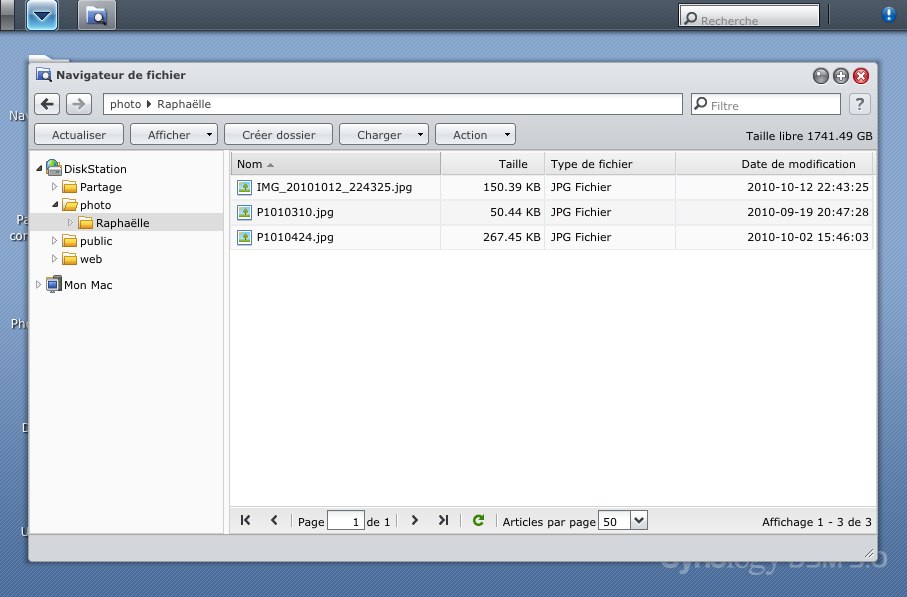
Du coup, la gestion des fichiers est "on ne peut plus simple" : vous créez un dossier, vous indiquez qui a le droit de l'utiliser puis vous pouvez y déposer vos fichiers. Ils sont alors visibles de tout le monde sur le réseau. C'est tout, rien de plus.


Activez l'option PhotoStation et vos photos s'affichent "alla picasa" avec de beaux effets style Cover Flow.

Activez l'option Partage de musique, et vos mp3 peuvent êtres lus de partout sur le réseau et même streamés vers un autre ordi sur Internet ou même votre iPhone en 3G avec l'application idoine proposée gratuitement par Synology..

Bien entendu, vous pourrez aussi suivre l'état du disque, son fonctionnement régulier, paramétrer ses heures de lancement et d'extinction (pour économiser du jus en pleine nuit) etc...

Un serveur multimédia pour Internet
Vous pouvez ensuite décider d'ouvrir vos dossiers sur le vaste web afin de les partager avec tout le monde. Pour ce faire, une aide pas à pas vous guide dans l'activation des options (assez complexes)  pour indiquer à votre firewall (si vous en avez un) quel port ouvrir. Dans mon cas, je l'ai paramétré à la main en mappant les ports de ma Bbox (qui a une IP fixe, et oui, merci Bouygues ca c'est vraiment top !!!) en fonction des applications que je souhaitais ouvrir au web. Cette partie est franchement geek et pas à la portée d'un novice. Il faudra se faire aider ou bien potasser, je ne vois pas trop d'alternatives.

A noter que une option de DynDNS est proposée. Je ne l'ai pas utilisée puisque mon IP est fixe. J'ai juste fait pointer une frame http d'un sous-domaine hébergé chez 1and1 vers l'IP de mon serveur et le tour est joué, ca masque l'url assez moche tout en chiffre XXX.XXX.XXX.XXX par une belle adresse sympa ce qui est plus cool pour la famille quand même.


Au final, je partage donc les photos de la petite dernière avec la famille simplement en les déposant sur le disque réseau. Elles sont automatiquement publiées en ligne sur l'équivalent d'un blog ou d'un Flickr maison. Avantage : 2 To de photos, rien à payer, transfert immédiat même pour les gros fichiers.


Petit regret : dommage que Synology n'ai pas un peu poussé les fonctionnalités du partage de photos, en incluant par exemple une option d'alerte par email pour les abonnés aux mises à jour. J'ai donc bidouillé un peu, pour info et en très résumé : vous récupérez le flux RSS des photos, vous le moulinez avec Feedburner qui propose un module d'alerte par email lorsque le fil RSS est mis à jour, et enfin vous ajoutez le lien vers cette mailing list sur votre blog photo (contactez moi en commentaire si vous souhaitez un peu d'aide là dessus).

Cerise sur la gâteau : Synology propose une application iPhone qui vous permet de publier vos photos sur votre serveur maison directement depuis votre mobile via le réseau 3G. Bien vu !


Un serveur compatible Time Machine
Le Synology DiskStation est aussi compatible avec Time Machine, le - génial - système de sauvegarde automatique d'Apple. Là, difficile de faire plus simple : vous lancez Time Machine sur le Mac, vous indiquez que le disque de sauvegarde est le disque réseau et c'est terminé pour toujours. Les sauvegardes itératives se font à intervalles réguliers.


Si vous avez besoin de retrouver un fichier perdu, vous entrez dans Time Machine et vous remontez le temps jour par jour jusqu'à le retrouver.

Une remarque : pensez à désactiver le firewall du serveur pour l'application Time Machine sinon les sauvegardes sont parfois bloquées. (oui, le "parfois" est assez mystérieux, mais une fois ceci fait je n'ai plus eu aucun souci). Il faudrait qu'on m'explique à quoi peu bien servir un firewall sur un réseau privé domestique.. enfin bon... J'aurais préféré une option de cryptage de la sauvegarde par contre.

Des bonus intéressants : torrent, megaupload, serveur de base de données etc...
Le DiskStation permet aussi de lancer des téléchargements via des fichiers torrent de façon autonome. Pratique pour les gros téléchargeurs ou ceux qui veulent être des bons peers de famille, mais pas pour moi qui ne télécharge que très sporadiquement. Le client bitorrent est bien fichu, il permet par exemple de gérer les téléchargements par RSS.

Idem pour Megaupload et autre Hotfile etc... par contre il faut obligatoirement avoir un compte premium. Dommage... pas pour moi non plus. Pour les newsgroups rien de prévu, mais Synology a peut-être des updates dans les tuyaux...

Et bien sûr vous pouvez héberger un vrai site dynamique en activant un php-myadmin pour gérer une base de donnée. Pas pour moi non plus, j'attends la fibre optique pour ça sinon mes 60 Ko/s descendants risquent d'être vite saturés.

Conclusion
Pour 220 euros, vous avez là un serveur domestique simple à prendre en main et facilement utilisable par toute la famille une fois paramétré par quelqu'un d'un peu plus à l'aise avec les réglages réseau. Il propose une gamme très large de services : partage de photo, de film, de musique, de fichier, site web, blog, streaming, bitorrent, serveur multimédia pour la TV etc... et en plus il est compatible Time Machine. Synology est une valeur sûre, on sens qu'il ont une vraie approche "client" de leur produit qu'ils veulent faire simple et beau. Ce n'est pas encore du Apple mais c'est déjà un très beau résultat.

mercredi 29 septembre 2010

Astuce Excel : concaténer une chaîne de caractères et des guillemets

J'ai bien galéré pour trouver comment concaténer une chaîne de caractères et des guillemets dans Excel. Alors comme d'habitude, je partage cette astuce ici, elle pourra surement aider d'autre personne à gagner un peu de temps.

La fonction CONCATENER (ou CONCATENATE en anglais) est assez simple à utiliser sur Excel. Elle est d'ailleurs très bien décrite dans la doc ou dans l'assistance qui permet de construire la fonction.

Par contre, pour ajouter des guillemets, quelle galère. En effet, le guillemet est un caractère utilisé dans la syntaxe de la fonction. En utiliser de façon inconsidérée casse donc la fonction.

En fait, l'astuce consiste juste à mettre 4 guillemets (et non pas 3 comme on pourrait le croire) ce qui donne par exemple la formule suivante :

=CONCATENER("""";A1;"""")

Elle aura pour effet d'ajouter des guillemets avant et après un mot, ce qui donne : "exemple" avec le mot exemple situé dan la cellule A1.

Bonne continuation dans votre feuille ! :-)

vendredi 25 décembre 2009

Comment passer chez Idéo de Bouygues : notice de transfert de lignes

Après de longues hésitations, j'ai finalement décidé de sauter le pas et de prendre l'offre Idéo quadruple play de Bouygues Telecom (Internet + tv + téléphone fixe + mobile 2H & Data "illimité"). La décision n'est pas si simple puisqu'elle implique de quitter à la fois son Fournisseur d'Accès Internet ET son opérateur de téléphonie mobile.

Dans mon cas je suis donc parti de chez SFR pour l'ADSL et de chez Orange pour le mobile. Payer 45 euros au lieu de 80 par mois est une motivation suffisante même si les 2 opérateurs m'ont donné totale satisfaction au niveau de la qualité de service.

L'offre Ideo de Bouygues Telecom est redoutable d'un point de vue commercial mais très mal expliquée d'un point de vue fonctionnel. Comment diantre se passe ce double changement d'opérateur, quelles sont les démarches que l'on doit entreprendre ?

Je vais tenter de vous aider si vous vous posez la même question.

Procédure de transfert vers Ideo de Bouygues Télécom :

1- Vous allez bien sûr d'abord choisir la formule qui vous sied le mieux, puis vous remplirez le formulaire de souscription en ligne. A un moment donné, il vous faudra obtenir le code RIO auprès de votre opérateur mobile qui permet la portabilité de votre numéro (sauf si vous ne souhaitez pas le garder). Là, Bouygues vous facilite la tâche en vous donnant le n° à appeler selon votre opérateur.

2- Quelques heures plus tard, vous recevez un email et un SMS de confirmation de la prise en compte effective de votre commande.

3- Réception du colis contenant la BBox sous 1 semaine.

4- Réception du colis contenant la carte SIM sous 1 semaine. A ce stade, votre ligne ADSL fonctionne toujours. Vous utilisez toujours votre ancien équipement de votre ancien FAI.

5- Après réception des deux colis, vous vous connectez à l'espace "Activation/Suivi de commande" de Bouygues. Vous pourrez alors activer votre ligne, et Bouygues lancera la procédure de changement de lignes mobiles et Internet.

6- Il vous faut envoyer vous-même le courrier de désengagement à votre FAI actuel, en recommandé avec accusé de réception. Par contre, Bouygues s'occupe de tout pour votre opérateur mobile.

7- Sous une semaine votre ligne ADSL est coupée.

8- Ensuite, sous 3 jours, votre ligne est rétablie par Bouygues. Un SMS envoyé vers le téléphone dans lequel est placé la SIM Bouygues vous alerte du rétablissement de votre ligne, ainsi qu'un email. C'est une petite bizarrerie de la procédure : la carte SIM que vous avez reçue à l'étape 4 est fonctionnelle MAIS elle correspond à un autre numéro mobile. C'est seulement une fois la portabilité effectuée par votre opérateur mobile que cette SIM sera associée à votre numéro de téléphone actuel.

8- Enfin, vous allez recevoir un SMS de votre opérateur mobile actuel vous informant de la date de transfert de votre numéro de téléphone vers Bouygues (si vous avez opté pour la portabilité). Bonne nouvelle : votre ligne fixe reste identique même si vous étiez au préalable chez un autre FAI.

Et voilà. je dois dire que le transfert vers Bouygues c'est extrêmement bien déroulé. J'ai été coupé par SFR en soirée et la ligne a été rétablie par Bouygues le lendemain matin, soit moins de 12 heures plus tard.

Dernier détail : je dispose d'un iPhone. Il fonctionne nativement avec la SIM de Bouygues sans aucun paramétrage nécessaire. Bon transfert !!!

mercredi 28 octobre 2009

Comment afficher une pub Adsense dans un billet Wordpress

Si vous utilisez Wordpress et que vous souhaitez afficher un encart de pub Adsense en haut et à droite (ou à gauche) de chacun de vos billets, voilà comment faire.

Tout d'abord, un petit exemple rapide du résultat final en jetant un coup d'œil sur ce billet : fond d'écran guitare

1- Rendez-vous dans l'éditeur de Thème, puis sélectionnez le Template "Single Post".

2- Identifiez la balise suivante :

<?php the_content('

3- Juste au dessus de cette balise vous allez coller le bout de code suivant :

<div style=%u201Ddisplay:block;float:right;margin: 0px 10px 0px 0px;%u201D>
ICI VOTRE BALISE ADSENSE
</div>

Attention : vous devez insérer votre tag Adsense à l'endroit indiqué.
Si vous souhaitez afficher l'encart Adsense à gauche plutôt qu'à droite, il suffit de remplacer "right" par "left" dans le code ci-dessus.

Il ne vous reste plus qu'à valider, et voilà !

lundi 14 septembre 2009

Comment dédupliquer / dédoublonner une base email sous Excel ?

Imaginons que vous soyez propriétaire d'une base d'adresses email de 50.000 contacts. Comment faire pour y identifier les éventuels doublons et les supprimer ?

On va tout simplement utiliser Excel et utiliser la fonction conditionnelle SI.
Suivez le guide...

1) Sélectionnez les données à dédoublonner, et les trier. (cela va mettre côte à côte les cellules contenant les mêmes valeurs)

2) Ajoutez une colonne juste à côté et y coller ligne par ligne le test suivant : "la cellule du dessous contient-elle la même valeur que la cellule de cette ligne ?"

Ce qui donne de façon précise :
Si les données vont de B1 à B10
Par exemple, utilisons la colonne A pour les petites formules
B1 contiendra =SI(B1=B2;1;0) et ainsi de suite...

3) Copiez toute cette dernière colonne, et la recoller par dessus par valeur en collage spécial. Cela aura pour effet de "figer" les résultats.

4) Filtrez uniquement les données à dédoublonner avec la colonne A qui contient des 1 et les trier selon la 2ème colonne (toutes les données qui sont déjà présentent vont se retrouver en bas de liste, il ne suffira plus qu'à les supprimer).

5) Supprimez la colonne qui a servi aux tests.

jeudi 3 septembre 2009

Comment créer gratuitement un questionnaire en ligne avec Google Docs

On ne présente plus Google Docs. Par contre, ce qui est un peu moins connu, c'est qu'en plus des traditionnels tableur ou traitement de texte, cette suite bureautique en ligne permet aussi de créer des questionnaires en ligne sans tripoter la moindre ligne de code.

Comme toujours avec Google, c'est simple, épuré et ca marche. Plutôt qu'un long discours voilà ce qu'il est possible de faire en moins de 3 minutes : mon questionnaire de satisfaction

Pour arriver à ce résultat, rien de plus simple, suivez le guide :

1- Ouvrez une session Google Docs puis cliquez sur le menu "Créer" et sélectionnez "Form". Une interface vous permettra alors de créer votre questionnaire question par question.


2- Plusieurs types de questions sont disponibles. Les questions à choix multiples, les menus déroulant, les zones de texte, les cases à cocher etc... Pur rajouter une question, cliquez sur "Ajouter un élément" situé en haut et à gauche de la page puis renseignez le champs "question" puis les réponses possibles.


3- Une fois votre formulaire mis en page, n'oubliez pas d'éditer la page de remerciement qui s'affichera une fois que le visiteur aura complété le questionnaire intégralement. Pour se faire, cliquez sur "Autres actions" puis sélectionnez "Modifier la confirmation".


4- Il ne vous reste plus qu'à récupérer l'adresse du formulaire. Elle se situe en pied de page. Un clic sur le lien permet aussi de consulter l'état de votre formulaire en cours de réalisation.

5- Pour consulter les réponses de vos clients/visiteurs, il vous suffit alors d'ouvrir la feuille de calcul qui lui a été automatiquement associée. Pour ce faire refermez la fenêtre contenant votre éditeur de formulaire et identifier dans votre liste de fichier, celui qui porte le même nom. Surprise c'est une feuille de calcul : une colonne par question, une ligne par réponse. Simple, génial, Google quoi (je suis à peine fan).

Vous pouvez donc traiter vos informations dans tous les sens pour les analyser de façon fine façon SPSS mais vous pouvez aussi directement consulter les tableaux de présentation des résultats sous forme de graphiques.

Et voilà comment on obtient un outil de création de formulaire ou de questionnaire en ligne, gratuit et facile à utiliser. Et Google ne cesse de l'améliorer. Depuis peu vous pouvez par exemple choisir un thème de présentation...

N'hésitez pas à me contacter en cas de question. :-)

samedi 18 juillet 2009

Le best of de la semaine : screencast, screentesting, éditeur d'images gratuit

Les vacances sont là mais les nouveautés s'enchainent toujours aussi vite sur le net. Voilà 3 services qui pourraient bien devenir indispensables pour les travailleurs du Web.

1- Screenjelly : screencast gratuit et en 1 clic
En matière de screencast, Screenjelly fait très fort. Rien à installer sur votre ordi, aucune inscription, c'est gratuit. Vous pouvez faire une capture d'écran vidéo de votre écran en 1 clic puis la partager avec votre communauté en à peu près autant de clics. Screenjelly est donc l'appli idéale pour envoyer rapidement une démo ou un tutorial à un utilisateur distant.

2- Pixlr free : éditeur d'image gratuit
Je vous avais parlé de Sumo, un éditeur d'images en ligne façon Photoshop Lite. Voici Pixlr Free, un concurrent sérieux. Vous y trouverez toutes les fonctionnalités clef d'un bon éditeur d'image : gestion des calques, application de filtres, de textures...

3- Usertesting.com : regardez les internautes surfer sur votre site
Usertesting.com n'est pas le premier service à proposer de filmer la navigation de testeurs de votre site, mais c'est le premier à casser les prix ! Pour 29 $, vous obtenez une vidéo d'un internaute qui surfe sur votre site et commente ses impressions. C'est donc une excellente façon de tester l'ergonomie générale de votre site ou de vérifier que vos objectifs sont atteints (inscription à une newsletter, remplissage d'un formulaire etc...). A noter, vous pouvez aussi vous inscrire en tant que testeur pour gagner 10 $ lors de chaque test.

mercredi 17 juin 2009

La mort du e-commerce (suite)

Pour faire suite à mon billet ou je pestais un peu contre les banquiers et leurs processus de sécurité complètement paf... en voici un autre bel exemple.

Le message suivant apparait APRES que le client ait indiqué son numéro de carte bleue, accrochez vos ceinture, on va franchir le mur du çon :

Votre paiement ne peut pas être pris en compte car vous n'êtes pas inscrit au service d'authentification du Crédit Mutuel.
En effet, comme nous vous l'avons indiqué depuis début octobre sur votre site de banque à Distance Crédit Mutuel et lors de vos achats Internet, une nouvelle réglementation destinée à renforcer la sécurité des paiements par carte sur Internet est entrée en vigueur.

Les commerçants affichant les logos "MasterCard Secure Code" ou "Verified by Visa" nous demandent désormais de contrôler votre identité lorsque vous payez vos achats par carte bancaire sur leur site. Vous devez donc :

Vous inscrire au service gratuit d'authentification des paiements par carte bancaire en vous connectant sur votre site de banque à distance Crédit Mutuel
Une fois cette inscription effectuée vous pourrez immédiatement revenir sur votre site marchand et finaliser votre paiement.

Cliquez sur le bouton ci-dessous pour retourner à votre site marchand.

J'adooooooore :

"En effet, comme nous vous l'avons indiqué depuis début octobre sur votre site de banque à Distance Crédit Mutuel" ET pour ceux qui n'utilisent pas les services de banque en ligne ???

"Une fois cette inscription effectuée vous pourrez immédiatement revenir sur votre site marchand et finaliser votre paiement. " >> Mais bien sûr. Et puis les gens ne sont pas du tout pressés, ils ont plein de temps à perdre dans la vie de tous les jours !!!!

Bref, je confirme c'est la mort du e-commerce !

vendredi 1 mai 2009

Comment mesurer votre Google dépendance

L'historique de Google est un outil connu mais il est surtout très peu utile dans mon cas. Par contre, une petite fonctionnalité bien sympathique c'est l'indicateur de tendances qui comptabilise le nombre de recherches effectuées par jour/heure/semaine/année...

Résultat surprenant puisque je m'attendais à avoir fait beaucoup plus de recherches que ça, par exemple sur la semaine dernière :

A peine 25 au maximum dimanche dernier. On ne peut pas dire que ce soit énorme !
Essayez, vous pourriez bien être surpris ! (c'est par ici Google History)

mardi 28 avril 2009

Mozy : votre PC sauvegardé en toute transparence

J'en avais déjà parlé il y a très longtemps mais je redécouvre ce service Web génial qu'est Mozy.

Il vous permet de sauvegarder gratuitement et à distance les données sensibles de votre disque dur. L'offre de découverte gratuite propose 2 Go pour vos back-up, c'est bien assez pour des fichiers doc ou excel, voire même quelques mp3 par exemple.

Mozy fonctionne en tâche de fond très discrètement et est entièrement paramétrable. Tous les jours, il va sauvegarder les nouveaux fichiers créés aux emplacements indiqués. Il fonctionne aussi de manière itérative : les fichiers modifiés seront mis à jour.

Bref, c'est une excellente façon ne pas avoir de crise de larme le jour ou votre disque dur crashera ou que votre portable se fera voler.

>> En savoir plus sur Mozy